 LabelGen
Создание ценника для магазина
В большинстве случаев нам будет нужно печатать похожие этикетки с разным содержимым, используя данные, находящиеся во внешних базах данных, таких как файл Excel, файл CSV, список товаров, таблица или профессиональные базы данных.
Предположим, например, что в Вашем магазине необходимо пометить каждый отдельный товар в партии, которую Вы только что получили от одного из Ваших поставщиков.
В большинстве случаев, эти данные должны храниться где-то у Вас, например, в файле Excel, и мы хотели бы напечатать этикетки, используя данные из этого файла.
Воспользуемся этим файлом Excel в качестве источника данных для ценников:

Этот небольшой файл Excel 2007 содержит следующие столбцы:
- Штрих-код товара: Штрих-код товара, который однозначно идентифицирует товар в пределах Вашей компании.
- Количество: за какое количество товара указана цена.
- Наименование: название товара.
- Цена: цена товара.
- Дата: дата формирования цены (формат ячейки - текст).
- Страна происхождения: страна происхождения товара.
- Производитель: производитель товара.
Теперь, используя эти данные, распечатаем наши индивидуальные ценники.
Для начала нам необходимо подключить этот файл к LabelGen и определиться с размером ценника.
Подключение источника данных и настройка макета
Давайте подключим файл с данными и настроим размеры макета ценника и подготовим его для вывода на принтер формата А4.
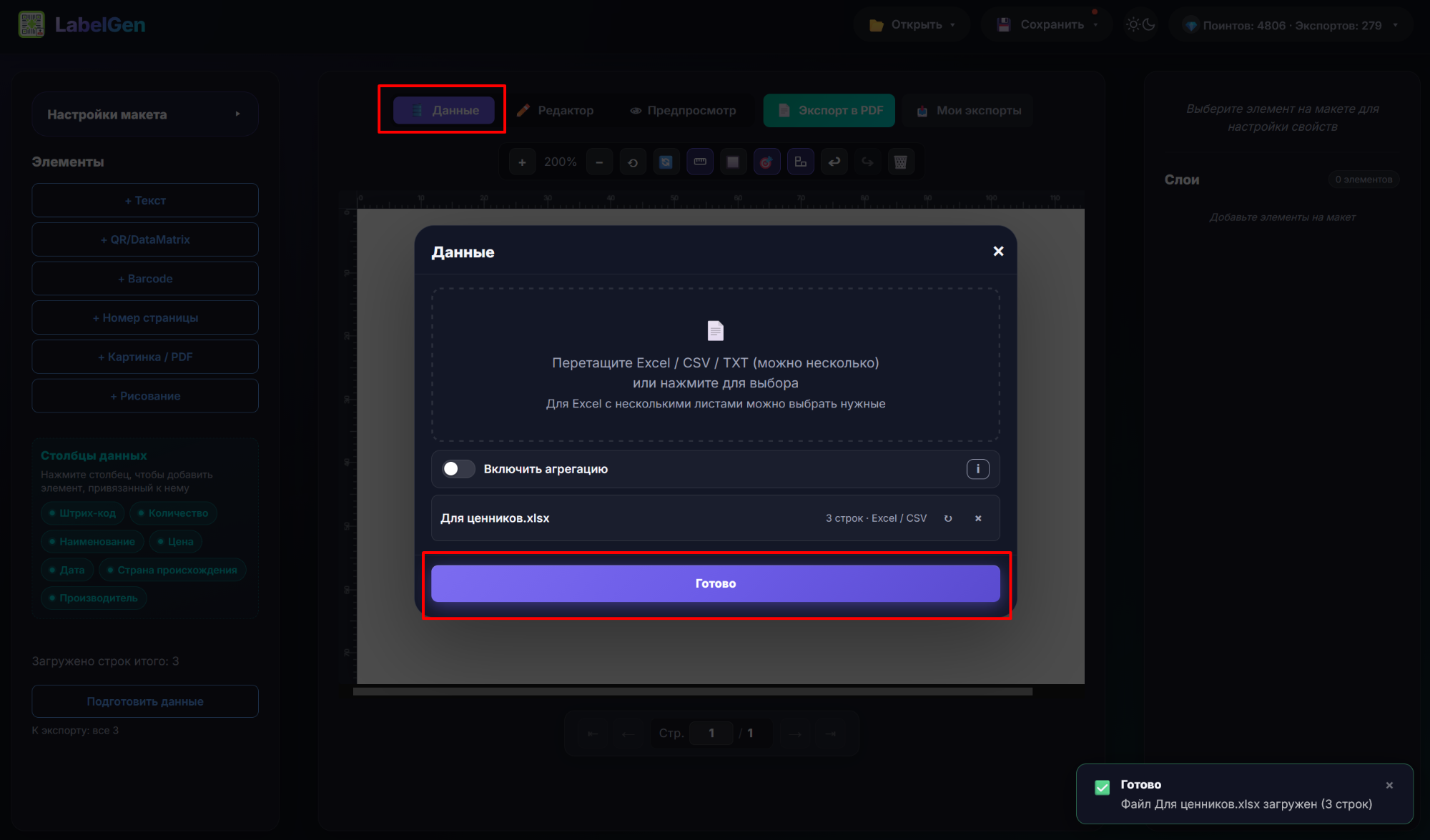
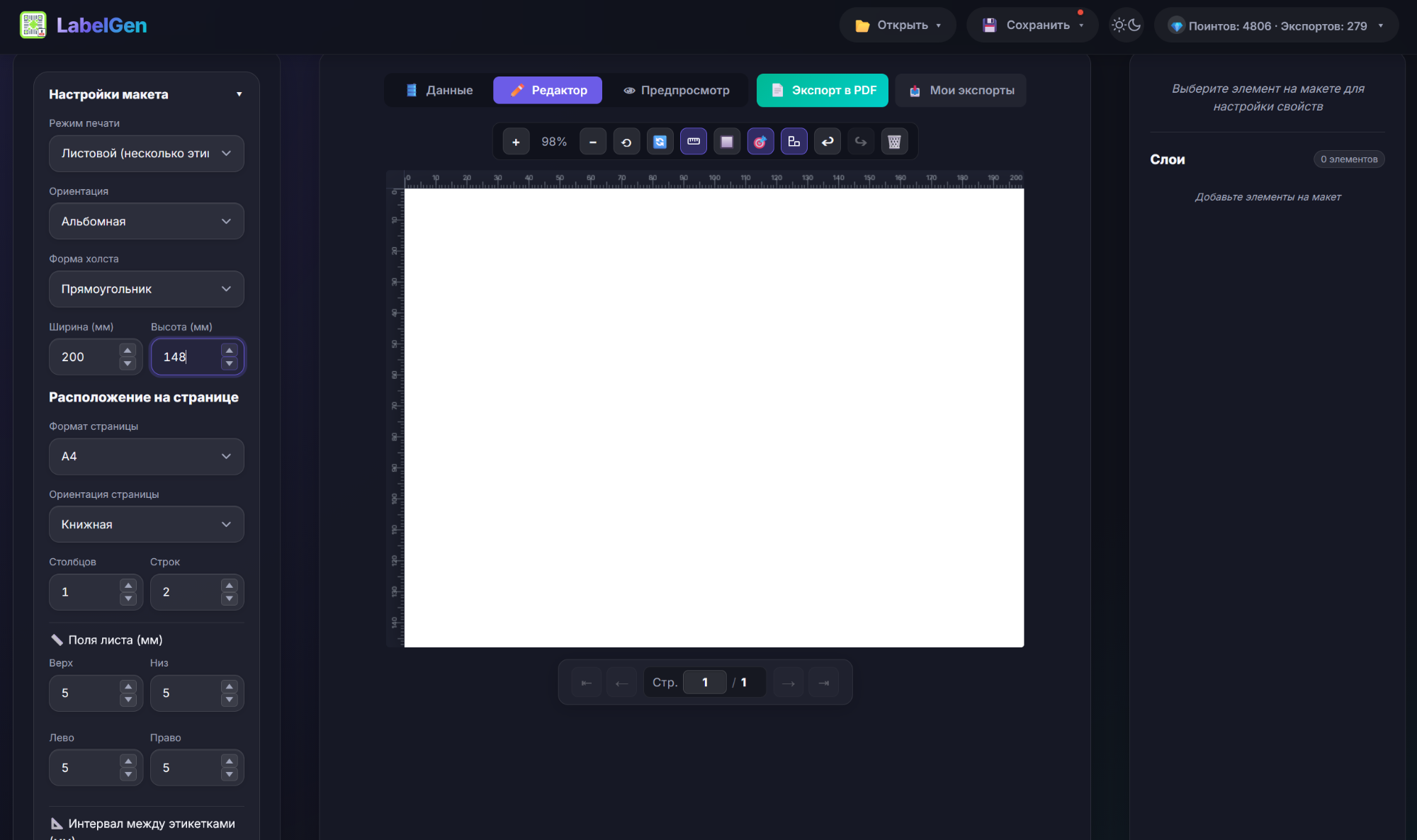
Мы будем печатать ценники формата А5, при этом на листе формата А4 разместиться 2 ценника. Устанавливаем размер каждого ценника: ширина 200мм, высота 148мм, 2 строки. Параметры полей можно оставить по умолчанию.
Кликаем на любое место страницы и меню "Настройка макета" сворачивается. При необходимости, в любое время это меню можно развернуть и изменить параметры.
Размещение элементов на холсте
Далее можно начинать размещать элементы из файла источника данных на ценник. Для этого необходимо кликнуть на появившиеся названия столбцов под блоком меню "Элементы" и выбрать тип размещаемого элемента.
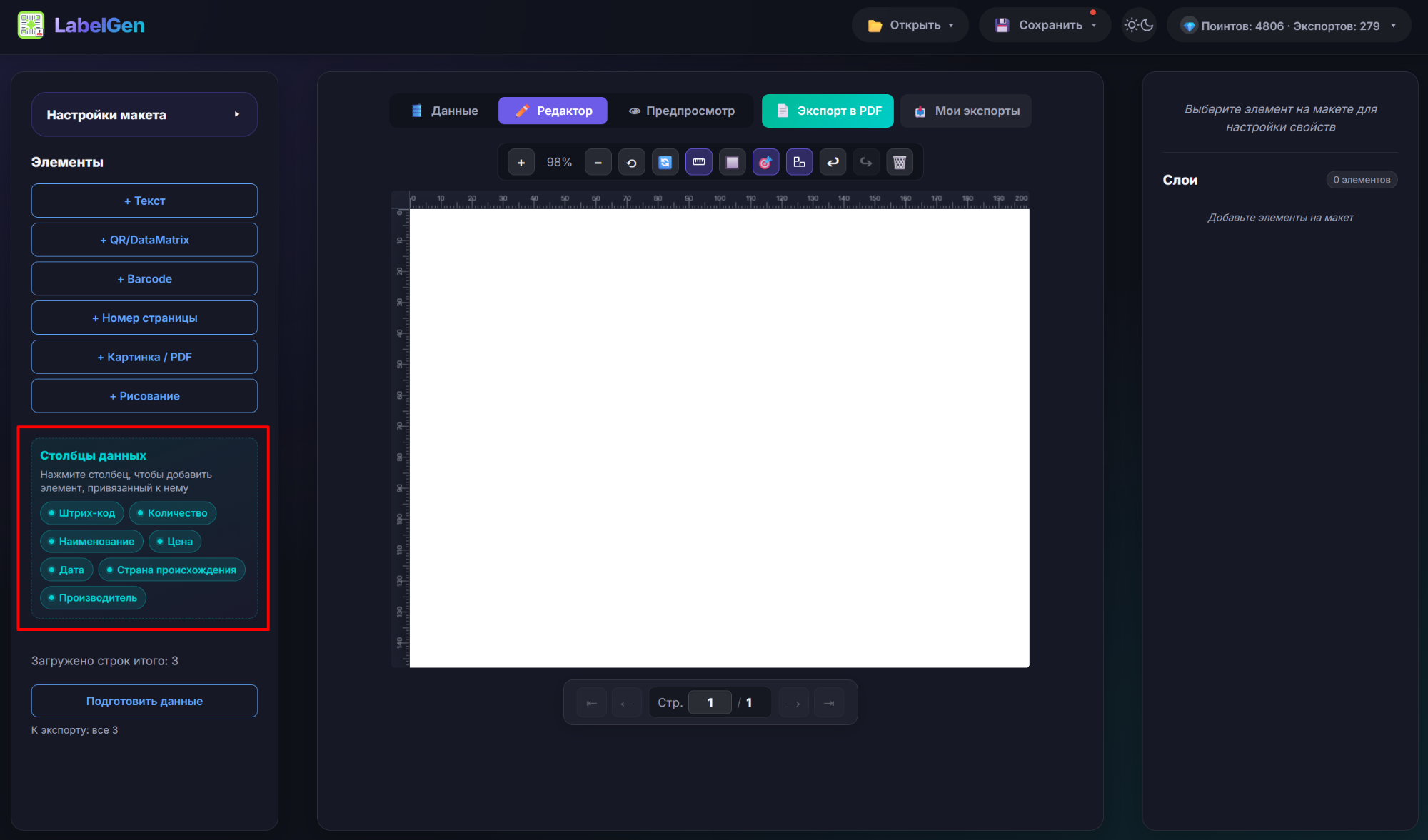
Размещаем логотип магазина в левом верхнем углу и ценники готовы к распечатке на принтере.
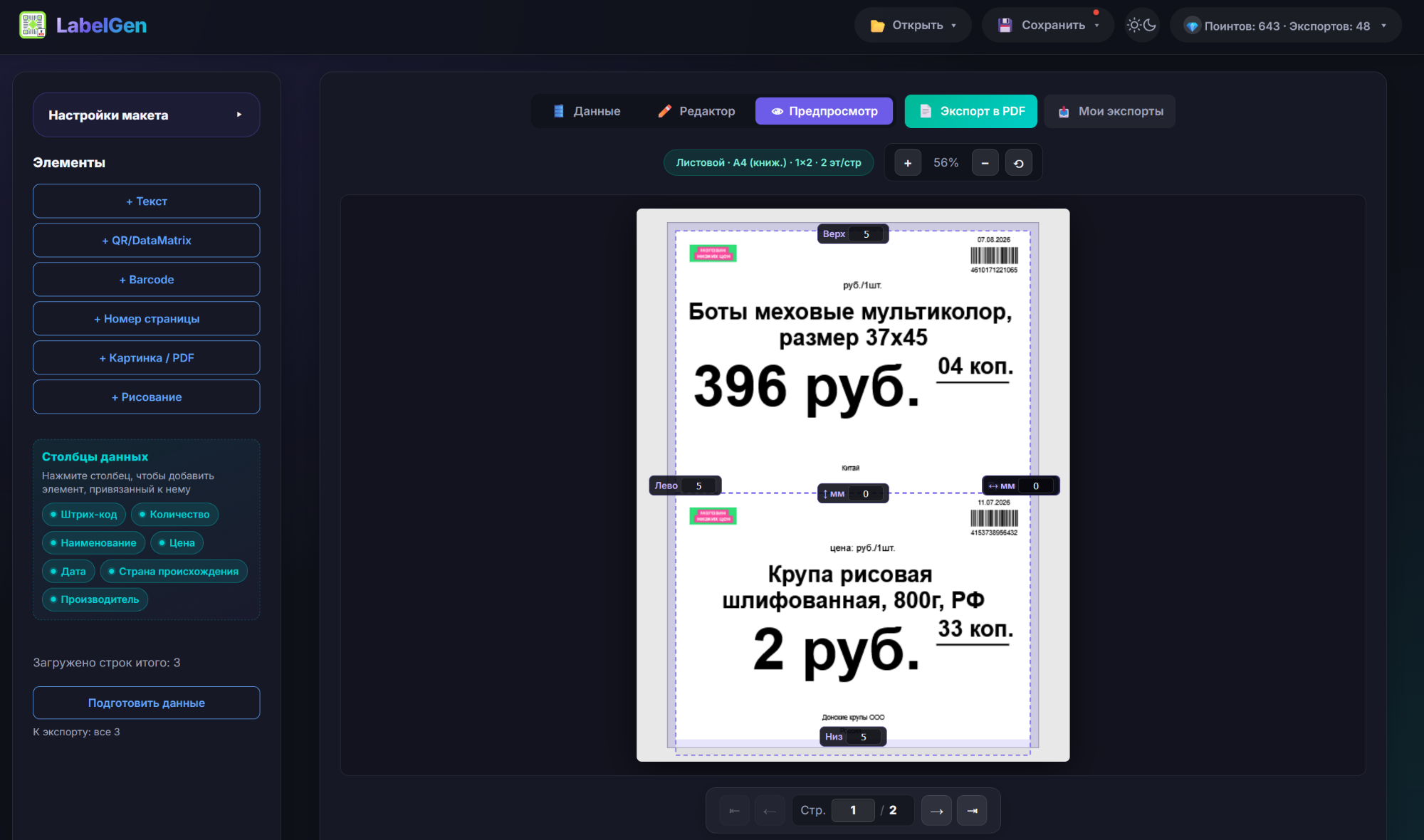
Как выделить рубли и копейки?
Для выделения рублей из цены: выделяем текстовый элемент с ценой, в настройках усечения выбираем "Выделить целую часть", в настройках "Преобразование" добавляем суффикс " руб.", выравнивание по правому краю. Для выделения копеек из цены: выделяем текстовый элемент с ценой, в настройках усечения выбираем "Выделить дробную часть", в настройках "Преобразование" добавляем суффикс " коп.", выравнивание по левому краю.