 LabelGen
Как распечатать этикетки из Excel
С помощью LabelGen вы можете распечатывать этикетки путем переноса данных из Excel простым и легким способом. LabelGen интегрирует функцию переноса данных из внешних баз данных, таких как текстовые файлы, файлы Excel, контакты Outlook, что позволяет легко и просто печатать большое количества этикеток с разной информацией.
Посмотрите как легко распечатать простые адресные этикетки из Excel!
Это руководство шаг за шагом объясняет как распечатывать этикетки из электронных таблиц Excel.
Настройка макета
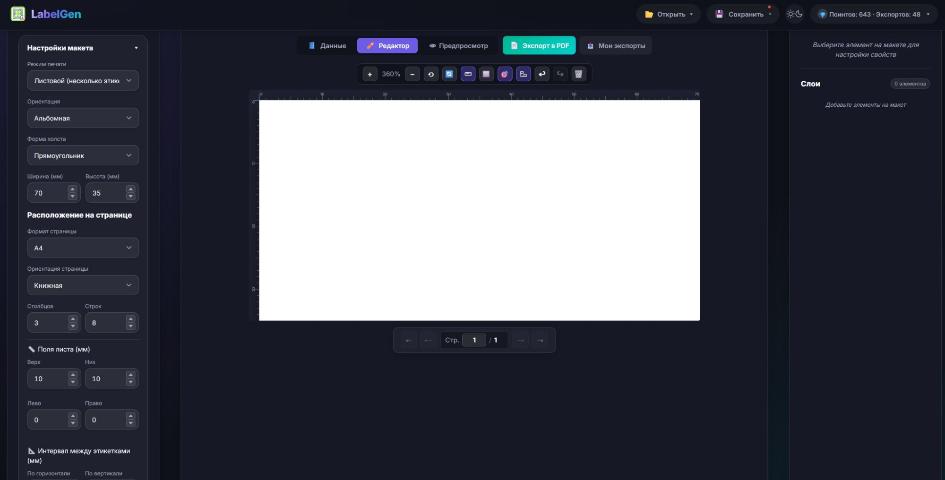
Определим для какого материала нам нужно печатать этикетки. Если у нас есть листовой принтер формата А4, мы выбрали вариант, когда этикетка размером 70х35мм размещена на листе формата А4. Этикетки на этом формате размещаются сеткой 3 столбца и 8 строк. Давайте настроим эти параметры:

Подключение файла Excel
После настройки макета, вы можете подключить базу данных из файла Excel.
Будем работать с таким файлом:

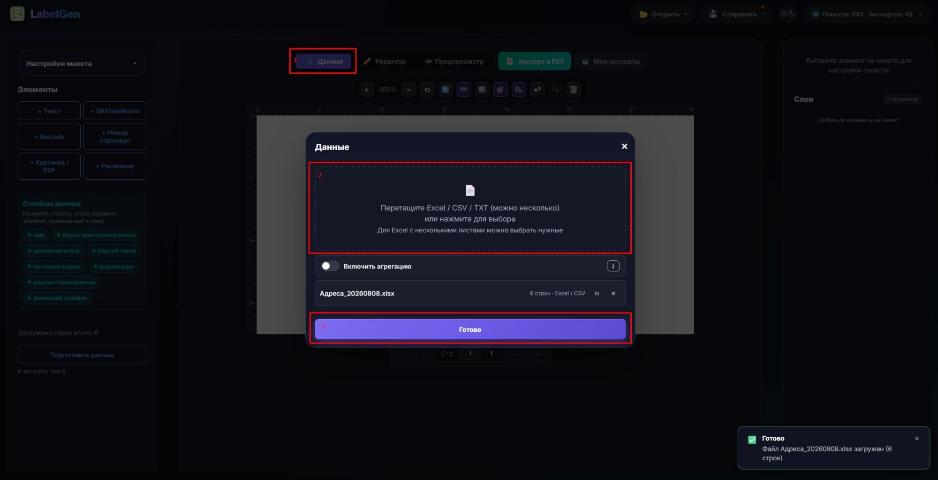
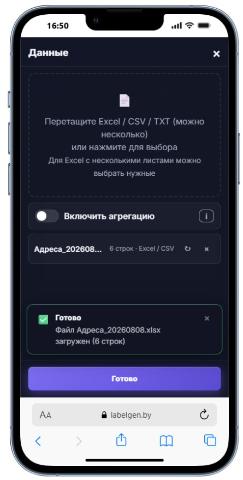
Для загрузки файла нужно открыть меню "Данные" и перетащить в него файл либо кликнуть на прямоугольник и откроется стандартный файловый менеджер, в котором выбирается нужный файл.
Размещение элементов на макете
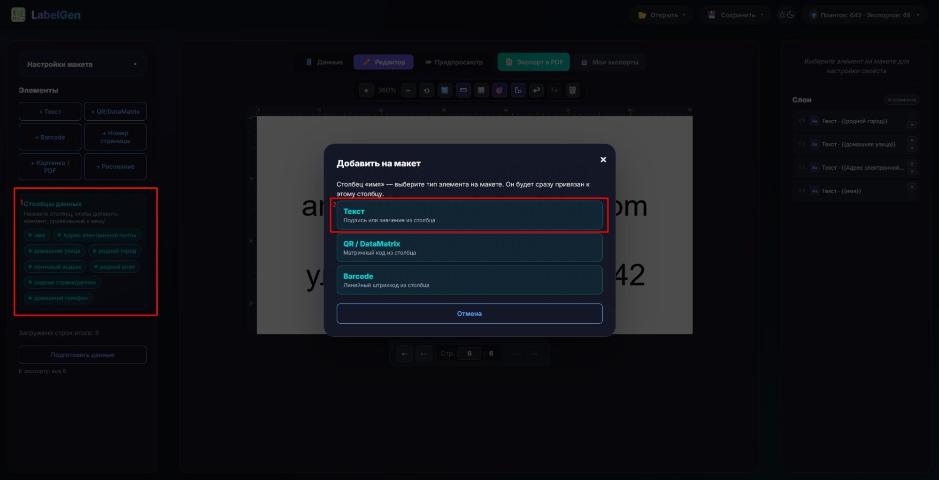
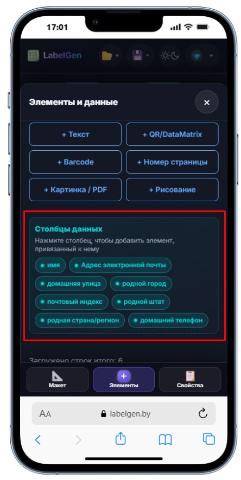
Теперь после загрузки файла, рядом с меню "Элементы", появились названия столбцов, которые мы можем размещать на макете. Для каждого элемента выбираем тип "Текст".
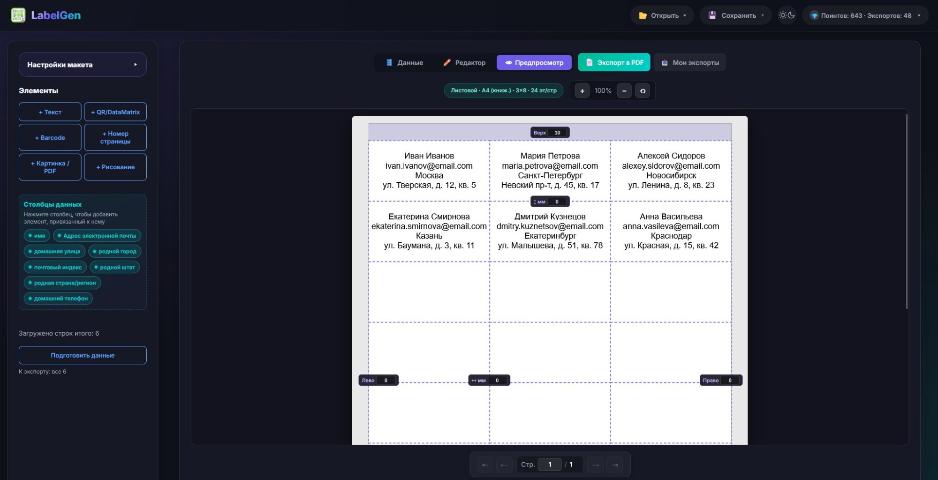
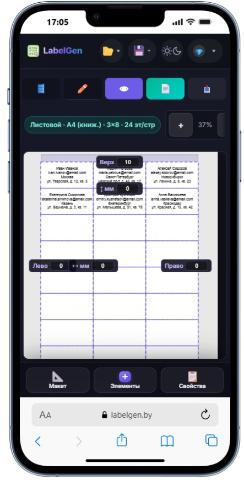
В результате мы получаем раскладку всех этикеток на листе А4, который в предварительном просмотре выглядит так:
Экспорт в PDF и распечатка
За несколько шагов вы можете экспортировать и распечатать адресные этикетки из Excel, а также добавить ярлыки с изображениями, штрих-кодом, графическими эффектами, клипартом и логотипами.